In questa pagina
1Il primo accesso
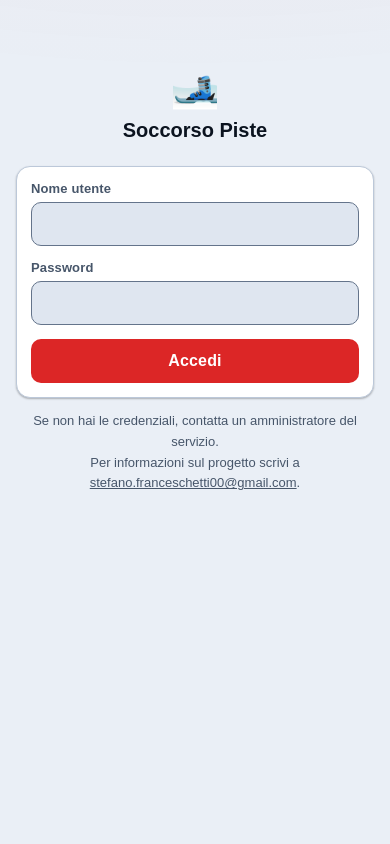
Non c’è registrazione: l’account lo crea un amministratore e ti consegna due cose, il nome utente e una password iniziale.
Il nome utente è nella forma cognome.nome — per Mario Rossi è rossi.mario.
La password iniziale è una sequenza casuale tipo k7mq-p9xr-3vhb. Non è ricavabile dal tuo nome, ed è visibile una volta sola a chi crea l’account: annotala quando te la danno. Vale sette giorni: passati quelli l’accesso la respinge, e ne serve una nuova dall’amministratore.
Al primo accesso l’app ti chiede subito di sceglierne una tua, di almeno 10 caratteri. Non può essere il tuo nome, il cognome o il nome utente, né una ripetizione o una sequenza (aaaaaaaaaa, 1234567890), né una delle password più usate, anche con qualche numero in fondo. Se non va bene l’app ti dice perché. Il modo più semplice: tre o quattro parole che non c’entrano l’una con l’altra, separate da un trattino o da uno spazio.
L’accesso a quell’account si sospende per 15 minuti. Non serve chiamare nessuno: passati i 15 minuti riprovi. Dal telefono o dal PC da cui sei già entrato negli ultimi 180 giorni, però, entri anche durante la sospensione: lì gli errori si contano a parte, con le stesse regole, così chi sbaglia la tua password da un altro posto non ti tiene fuori. Se hai proprio perso la password, un amministratore può togliere la sospensione o generartene una nuova.
Il soccorritore resta collegato 30 giorni: in pista, senza campo, una scheda in attesa non deve restare bloccata dietro un accesso da rifare. Amministratore e postazione al massimo 12 ore, e dopo un’ora senza usare l’app devono rientrare: un PC di sede lasciato aperto mostrerebbe le schede di tutti a chi passa.
2Installarla sul telefono
Non si scarica dagli store. Si apre sp.piffipiffo.com nel browser e la si aggiunge alla schermata home: da lì in poi si comporta come una qualsiasi app, con la sua icona e a schermo intero.
- iPhone e iPad: apri il sito con Safari, tocca Condividi, poi Aggiungi a Home. Da iOS 16.4 lo stesso menù c’è anche in Chrome e negli altri browser.
- Android: apri il sito con Chrome, menù con i tre puntini, poi Installa app.
È installata che l’app tiene in memoria la schermata di compilazione, ed è questo che le permette di aprirsi anche dove non c’è campo. Usata dal browser al volo, quel pezzo può non esserci.
3Compilare una scheda
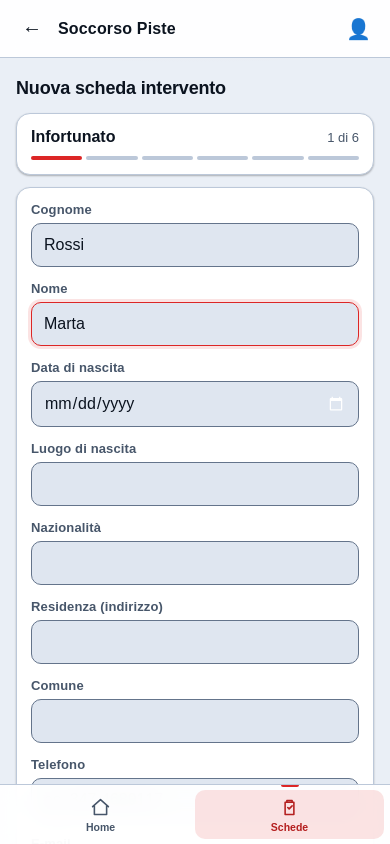
Si parte dalla schermata iniziale, col pulsante grosso + Nuova scheda intervento. La compilazione è divisa in sei passi: la barra in alto dice a che punto sei.
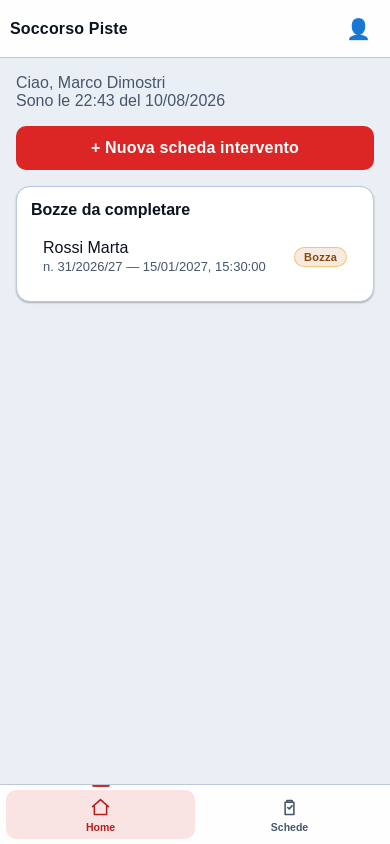
Sotto al pulsante trovi le tue bozze da completare: le schede iniziate e non ancora firmate. È lì che si torna quando una compilazione viene interrotta da una chiamata.
Passo 1 — Infortunato
Anagrafica della persona soccorsa: cognome, nome, data e luogo di nascita, nazionalità, residenza, contatti, e dove alloggia.
Nessun campo è obbligatorio per salvare una bozza. Cognome e nome lo diventano solo al momento della firma: sono il minimo che rende la scheda un documento.
Passo 2 — Attrezzatura
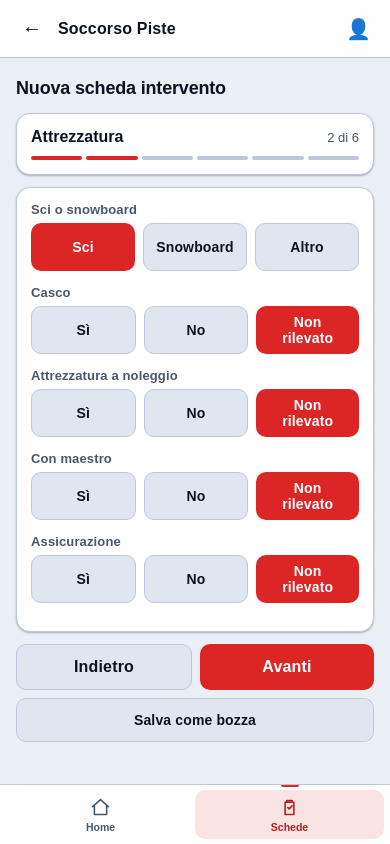
Sci o snowboard, casco, noleggio, maestro, assicurazione.
Nota i tre pulsanti Sì / No / Non rilevato. Non sono un vezzo: su una scheda che può finire in una pratica assicurativa, «non aveva il casco» e «non l’abbiamo rilevato» sono due affermazioni diverse, e vanno registrate come tali.
Passo 3 — Luogo e condizioni
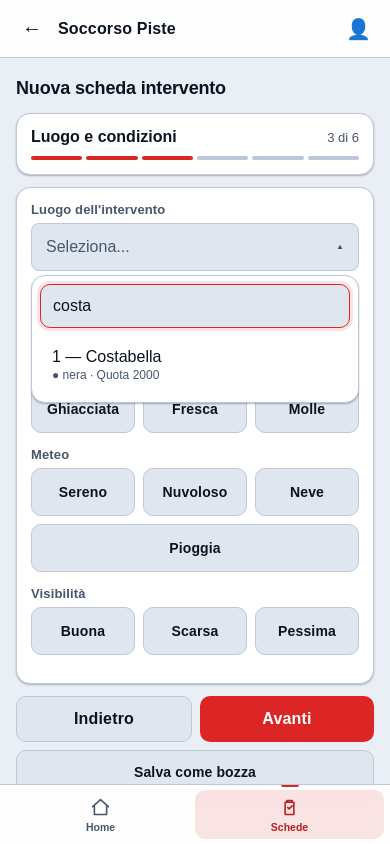
Il luogo si sceglie da una tendina con ricerca: si digitano due lettere del nome o il codice della pista, come si chiama in radio.
L’elenco comprende piste, impianti e strutture (per esempio l’infermeria): un intervento non capita solo in pista.
Poi le condizioni al momento: neve, meteo, visibilità.
4Registrare i traumi
Al passo Evento si registra cosa si è trovato. Non è un campo di testo libero: si sceglie da un elenco di distretti corporei, raggruppati per zona.
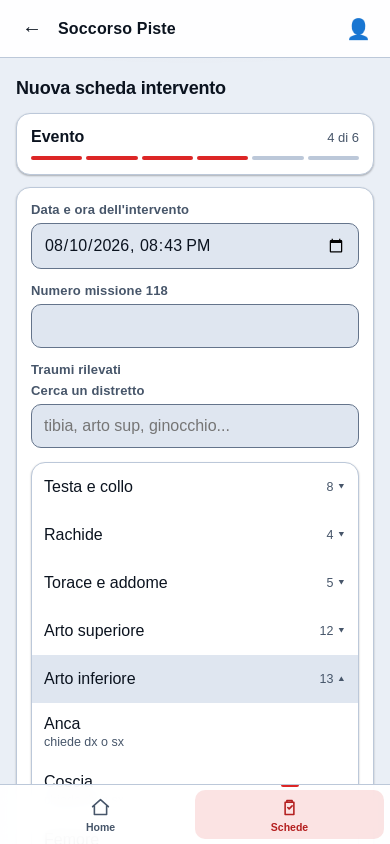
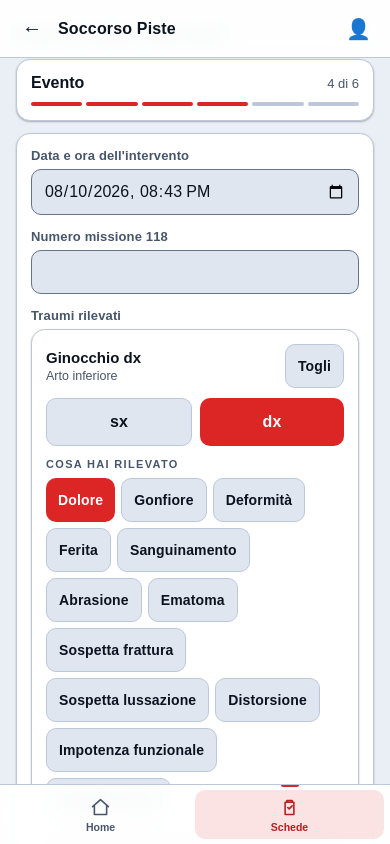
Per ogni trauma si indica il lato (dove ha senso: il rachide non ha un destro e un sinistro) e uno o più tipi di lesione — dolore, gonfiore, deformità, sospetta frattura, e così via.
Si possono registrare più traumi sulla stessa scheda: chi cade male si fa male in due posti, e con una sola riga di testo quella seconda informazione andava persa.
Perché a fine stagione si possa contare. «Ginocchio sinistro» scritto in quattro modi diversi da quattro persone diverse non si somma; scelto da un elenco sì. Resta comunque un campo di note libere, per quello che nell’elenco non c’è.
5Allegare le foto
Sempre al passo Evento c’è il pulsante Aggiungi foto: sul telefono apre direttamente la fotocamera. Si possono allegare fino a sei foto per scheda.
Le foto vengono ridimensionate e ricompresse: quello che occupano è mezzo megabyte l’una circa, anche se lo scatto originale ne pesava dieci.
Le foto non ancora inviate al server si riconoscono da un’etichetta «da inviare» sotto l’anteprima. Partono insieme alla scheda quando la salvi.
Valgono le stesse regole della scheda: le vede solo chi può vedere quella scheda, e chi le apre resta nel registro accessi — insieme a ogni tentativo di aprirle senza averne diritto. Quelle già arrivate al server non restano nella memoria del dispositivo; quelle non ancora inviate sì, insieme alla scheda, finché non partono (vedi Riservatezza dei dati). Fotografa quello che serve a documentare l’intervento, non più di quello.
6Firmare e chiudere
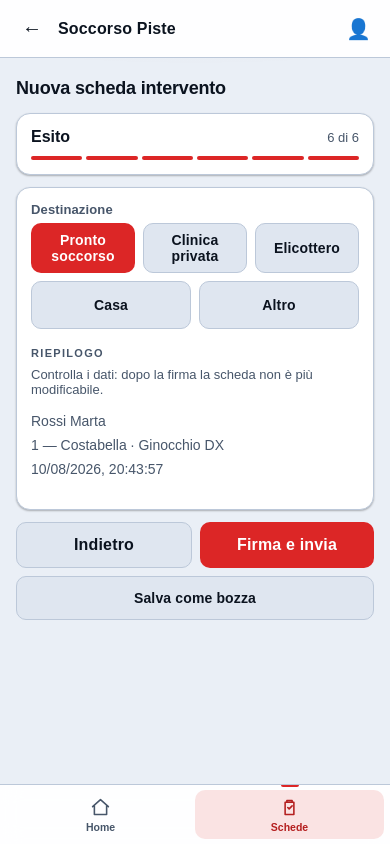
All’ultimo passo si indica dov’è andata la persona — pronto soccorso, clinica, elicottero, casa — e si legge il riepilogo.
Poi due strade:
- Salva come bozza — la scheda resta modificabile e ti aspetta nella schermata iniziale.
- Firma e invia — la scheda si chiude.
La firma è il gesto che trasforma la compilazione in un documento. L’app chiede conferma, perché da quel momento la scheda non si modifica più, nemmeno da chi l’ha scritta: solo un amministratore può riaprirla, e deve indicare il motivo.
Se dopo la firma ci si accorge di un errore, un amministratore può riaprire la scheda — ma deve scrivere perché, e quel motivo finisce nel registro. Una correzione silenziosa su un documento firmato è esattamente ciò che la firma serve a impedire.
Nel motivo si scrive cosa va corretto, non i dati della persona. Quando la scheda viene cancellata, a mano o dopo tre anni, il motivo se ne va con lei: nel registro resta che è stata riaperta, da chi e quando.
7Quando non c’è campo
È il caso normale, non l’eccezione: l’app è fatta per funzionare senza connessione.
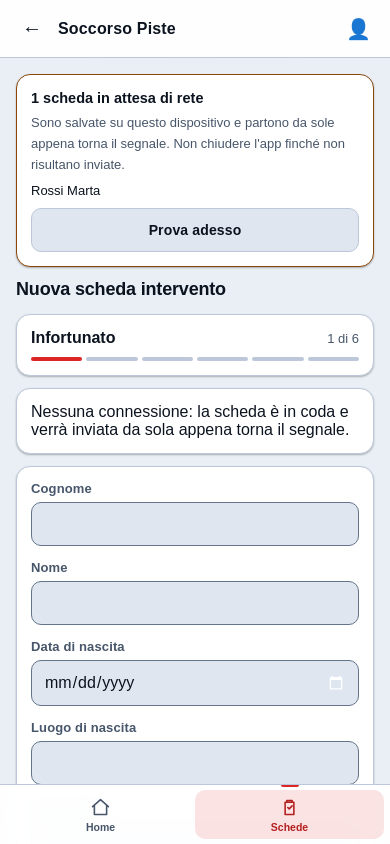
Compili normalmente. Al salvataggio, se non c’è segnale, la scheda non si perde e non dà errore: finisce in una coda sul telefono, e in cima allo schermo compare l’avviso che vedi qui accanto.
Da quel momento l’app riprova da sola: quando torna il segnale, quando riapri l’app, e con il pulsante Prova adesso. Le foto partono insieme.
Il form si riapre pulito, pronto per l’intervento successivo.
Non disinstallare l’app e non cancellare i dati del browser finché la coda non è vuota: le schede in attesa vivono sul telefono, e sono l’unica copia che esiste. E se esci dall’account con schede in coda, l’app ti avvisa — quelle schede restano sul telefono e potranno partire solo quando rientri con lo stesso account.
Se una scheda aspetta da più di 24 ore, l’avviso lo dice: finché non parte, al servizio non risulta. E chi entra su un telefono dove un collega ha lasciato schede in coda vede quante sono, non cosa c’è scritto, con l’invito a chiedergli di rientrare per inviarle.
Se avevi premuto Firma e invia, l’app se lo ricorda: la scheda parte già firmata, senza che tu debba tornarci sopra.
8Ritrovare una scheda
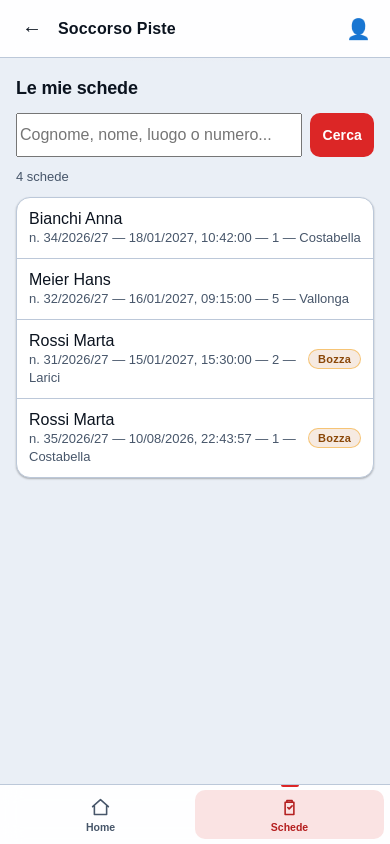
Sotto Schede ci sono le tue, dalla più recente. C’è la ricerca per cognome, nome, luogo o numero, e il filtro per stagione.
Ogni scheda è citata come numero/stagione — la 34/2026/27 è la trentaquattresima della stagione 2026–27. Il numero non si riusa: se una bozza viene eliminata il suo numero resta un buco, perché quel numero è stato usato.
La stagione non coincide con l’anno: un intervento del 3 gennaio 2027 appartiene alla stagione 2026/27.

9Stampare
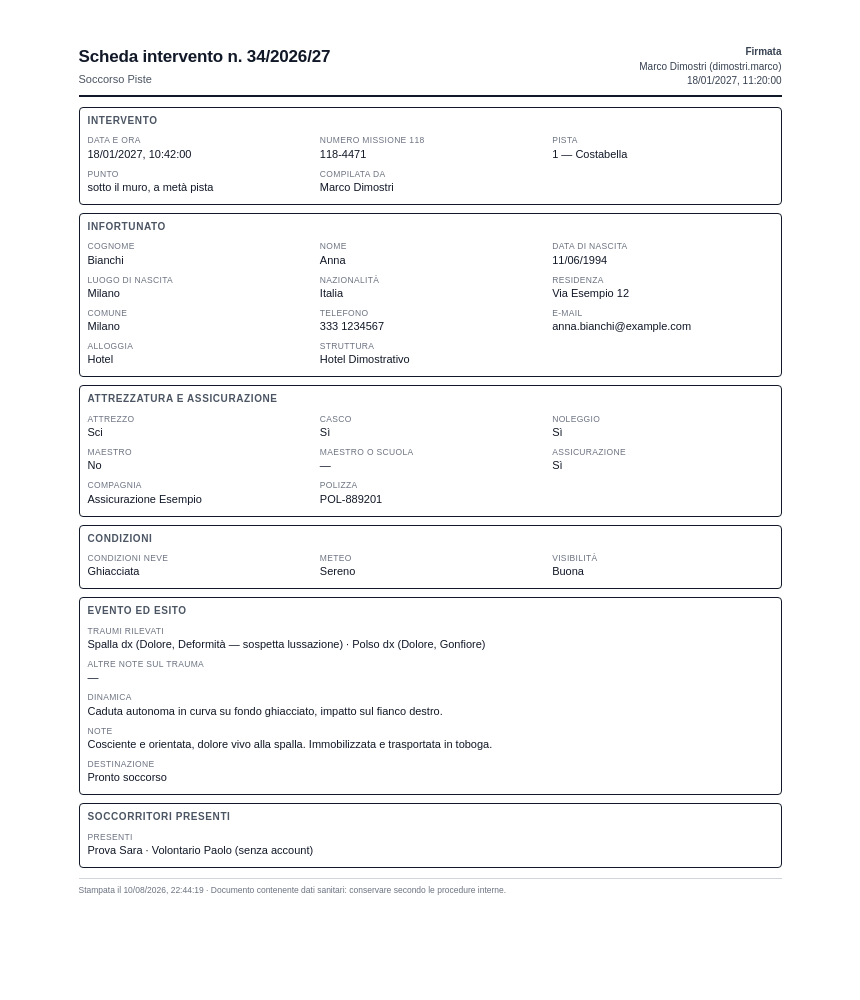
È il punto del lavoro: l’archivio vero è la carta. La scheda si compila in pista e a valle si stampa, per allegarla alla relazione di servizio.
Da una singola scheda ci sono Anteprima e Scarica PDF. Dalla sezione Stampa si selezionano più schede insieme e si scarica un PDF unico, una pagina A4 per scheda.
10Chi vede cosa
Ci sono tre tipi di account. Non è una gerarchia di importanza: sono tre lavori diversi.
Soccorritore
chi va in pista
- Compila schede nuove
- Vede e modifica solo le proprie
- Firma le proprie schede
- Stampa le proprie schede
Postazione
l’account della sede
- Vede tutte le schede
- Le stampa e le archivia
- Non compila e non modifica niente
Amministratore
chi gestisce il servizio
- Tutto quello che fanno gli altri due
- Gestisce persone e luoghi
- Riapre le schede firmate
- Vede statistiche e registro accessi
- Esporta le schede in un file CSV
Il fatto che un soccorritore veda solo le proprie schede non è diffidenza: sono dati sanitari di persone identificate, e vederli è un privilegio legato al ruolo, non il comportamento predefinito.
11Le funzioni da amministratore
Personale
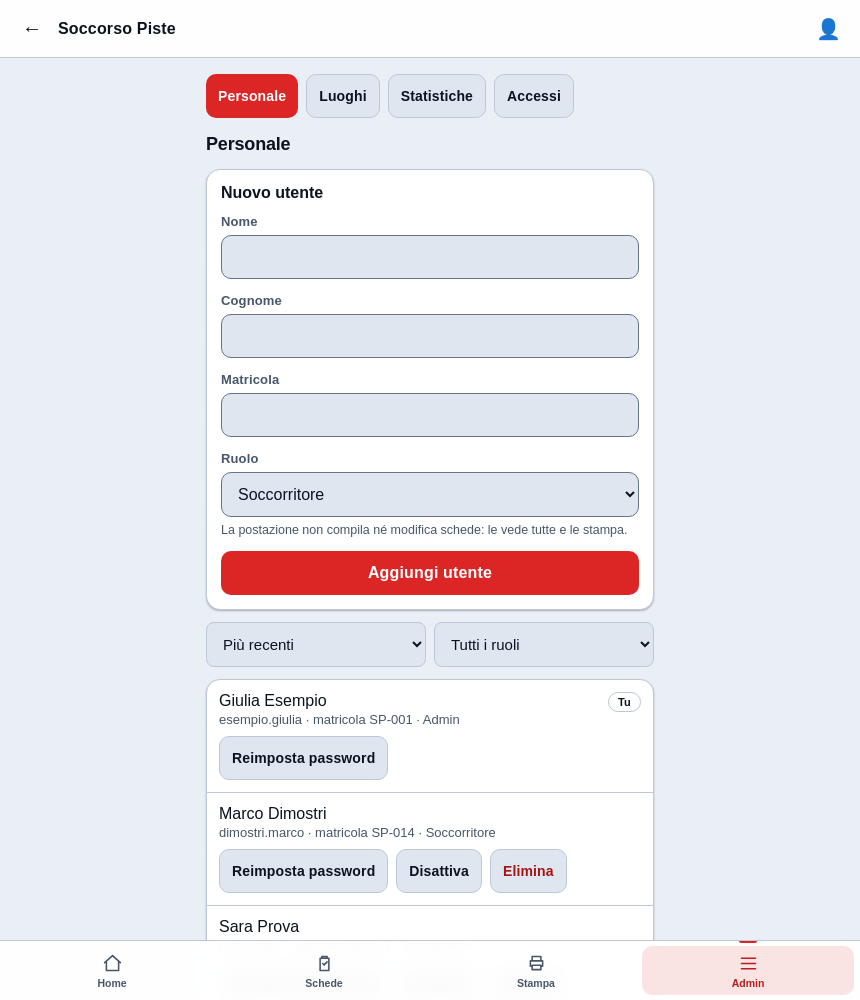
Creazione degli account, con ruolo. Alla creazione l’app mostra una volta sola nome utente e password iniziale: vanno annotati e consegnati. Da lì si reimposta una password, si sospende o riattiva un account, si toglie una sospensione da troppi tentativi.
La password iniziale vale sette giorni. Se scade prima che la persona la usi, il pannello lo segnala, e Reimposta password ne genera una nuova, che vale di nuovo sette giorni. L’ultimo amministratore attivo non si può disattivare né eliminare, nemmeno da un altro amministratore: l’app resterebbe senza nessuno che possa reimpostare una password.
Luoghi
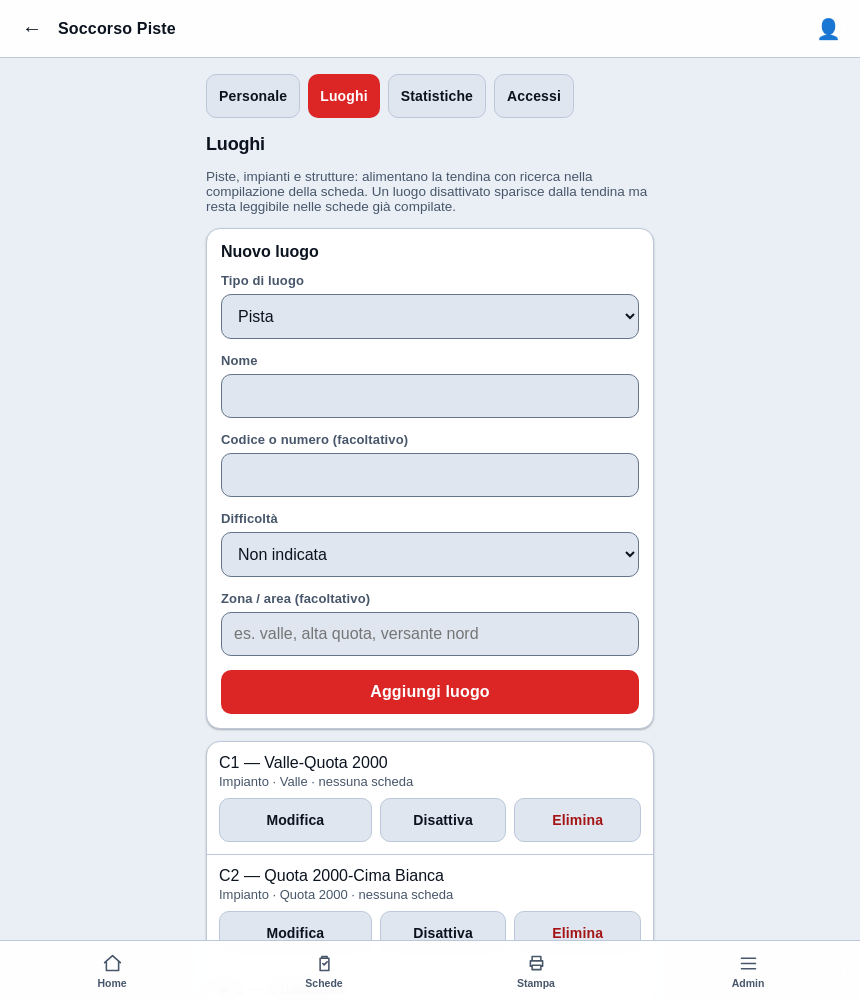
L’elenco che compare nella tendina di compilazione: piste con codice, zona e colore di difficoltà, impianti, strutture. Cambia da stagione a stagione, per questo non sta nel codice.
Un luogo collegato a delle schede non si elimina: si disattiva. Sparisce dalla tendina, e le schede vecchie continuano a dire dov’è successo.
Statistiche
Distribuzioni della stagione: traumi per distretto e per zona del corpo, lato, tipo di lesione, piste più frequenti, difficoltà, condizioni della neve, meteo, visibilità, attrezzo, casco, destinazione, mezzi aerei.
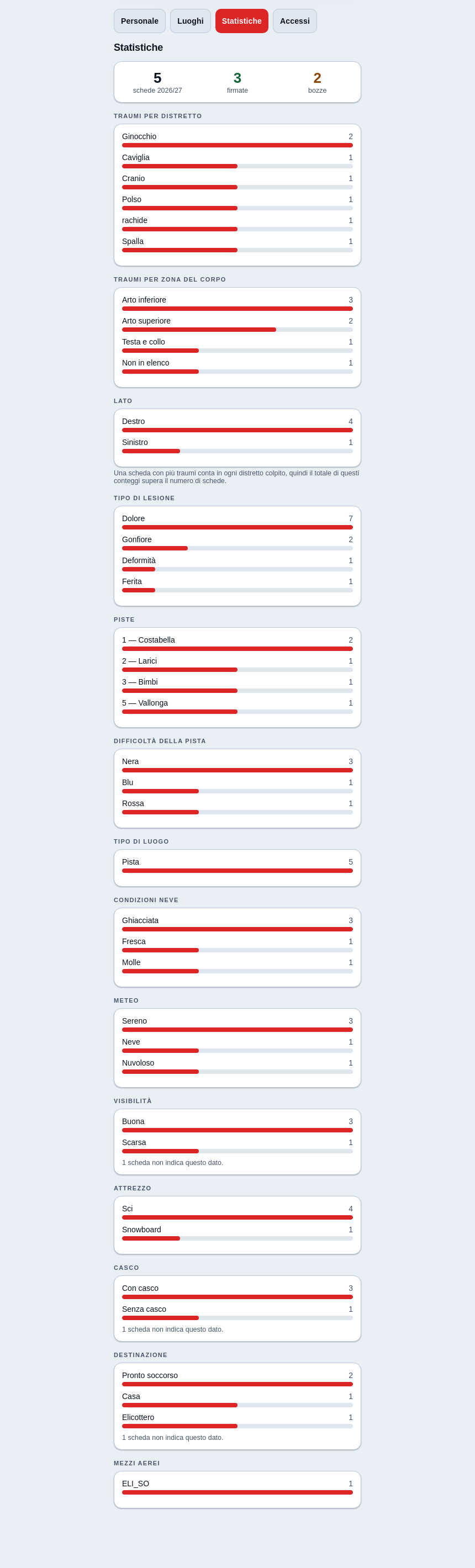
Le barre sono in proporzione al valore più alto del gruppo, non al totale: con dieci categorie il totale schiaccerebbe tutto a pochi pixel. E una scheda con due traumi conta in entrambi i distretti, quindi la somma di quei conteggi supera il numero di schede.
Registro accessi
Chi ha aperto, modificato, firmato, riaperto, stampato o scaricato in PDF quale scheda, chi ne ha aperto le foto, chi ha esportato il CSV, e chi ci ha provato senza averne diritto. Anche chi ha scorso un elenco di nomi — «Schede» e la selezione per la stampa, visti da amministratore o postazione — con i numeri delle schede che c’erano; il testo cercato non si scrive. Con ricerca per persona o numero di scheda, filtro per tipo di azione e per periodo.
Sotto ci sono gli accessi all’app — accessi riusciti e falliti, anche con un nome utente che non esiste, sospensioni, uscite, cambi di password, con l’indirizzo da cui arrivavano; la password tentata non si scrive mai — e le azioni sugli account: creazioni, password reimpostate, disattivazioni, eliminazioni.
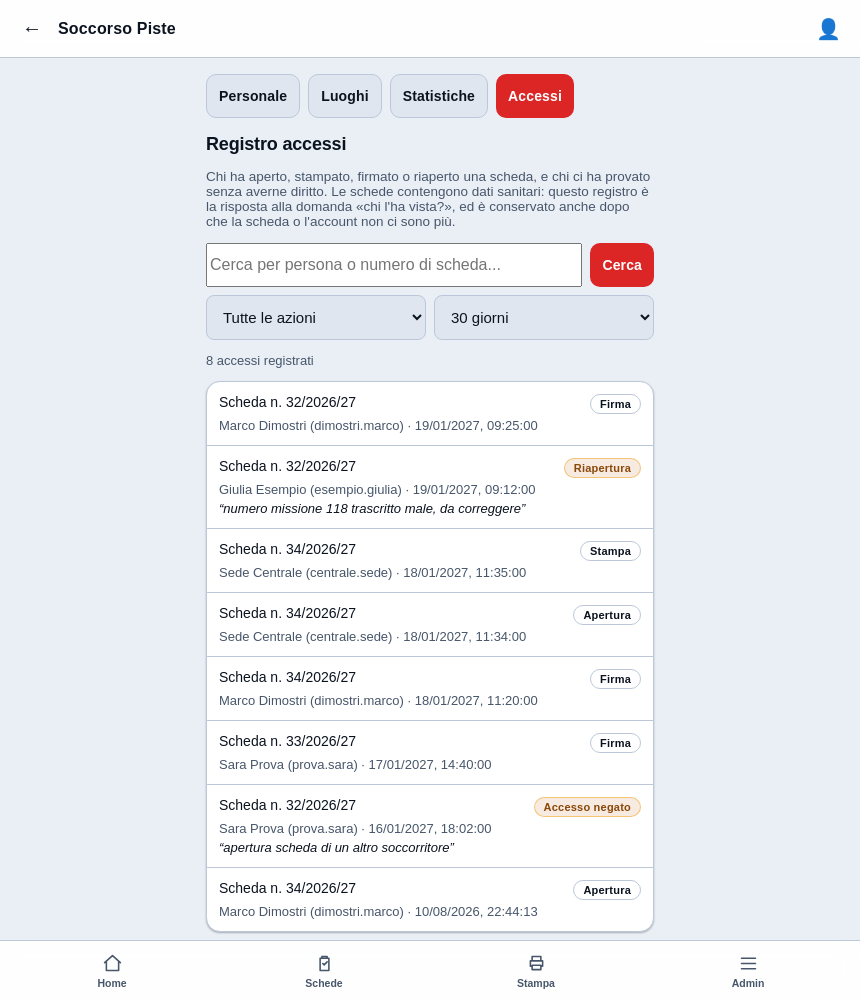
Il registro sopravvive sia alla cancellazione dell’account sia a quella della scheda: «chi ha guardato quella scheda prima che sparisse» è proprio la domanda a cui un registro cancellato in cascata non saprebbe più rispondere. Ogni riga resta 24 mesi, poi si cancella da sola. Dall’app non si può correggere né cancellare, nemmeno da un amministratore.
Esporta
Tutte le schede, o quelle fra due date, in un file CSV che Excel apre così com’è, lettere accentate comprese, con tutti i campi della scheda. Le foto e la firma del rifiuto restano nel PDF. È riservata all’amministratore, e ogni esportazione resta nel registro accessi con il numero di schede.
12Riservatezza dei dati
Le schede contengono dati sanitari riferiti a persone identificate. Non è un dettaglio burocratico: cambia come è fatta l’app.
| Cosa | Come |
|---|---|
| Chi vede | Il soccorritore solo le proprie schede; postazione e amministratore tutte. Vale anche per le foto. |
| Tracciabilità | Aperture, modifiche, firme, riaperture, stampe, PDF, esportazioni, elenchi consultati e foto aperte sono registrati, insieme ai tentativi respinti e agli accessi all’app. Il registro lo vede l’amministratore, non si può modificare e dura 24 mesi. |
| Sul dispositivo | Nella memoria del browser, non cifrate, restano due cose: la scheda che stai compilando, con le sue foto, finché non la salvi o non esci; e le schede in attesa di rete, foto comprese, finché non partono — anche dopo «Esci». Sono separate per account: chi entra dopo di te sullo stesso telefono non le vede nell’app, e le tue partono quando rientri tu. Le schede e le foto già sul server non restano sul dispositivo. |
| Uscire | «Esci» chiude l’account, cancella la scheda a metà e l’elenco dei colleghi, e avvisa se lasci schede in coda. Senza rete non si esce: l’app lo dice, e l’account resta aperto su quel dispositivo. |
| Nei registri tecnici | Nessun dato personale: se qualcosa va storto viene registrato l’errore, mai il contenuto della scheda. |
| Password | A database c’è solo un’impronta cifrata. Nemmeno un amministratore può leggere la tua password: può solo generartene una nuova. |
Il telefono o il PC con cui si compila deve avere il blocco schermo. Non usare un dispositivo personale che presti ad altri: le schede in attesa ci restano anche dopo l’uscita. Se l’app ti avvisa che un collega ha lasciato schede in coda, fallo rientrare: partono solo con il suo account. E non passare il telefono a un collega se «Esci» ti ha detto che non sei uscito.
Il senso dell’app non è archiviare ma stampare. Una scheda compilata, firmata e stampata ha finito il suo lavoro nell’app: da lì in poi il documento è il foglio, ed è quello che va conservato secondo le procedure interne del servizio.